
Tienda de ropa
Los jugadores entran a una tienda de ropa del mapa y presionan E. Todo lo que se prueban es gratis hasta que pagan. El menú muestra cada prenda del servidor con su foto, sus texturas y su precio.
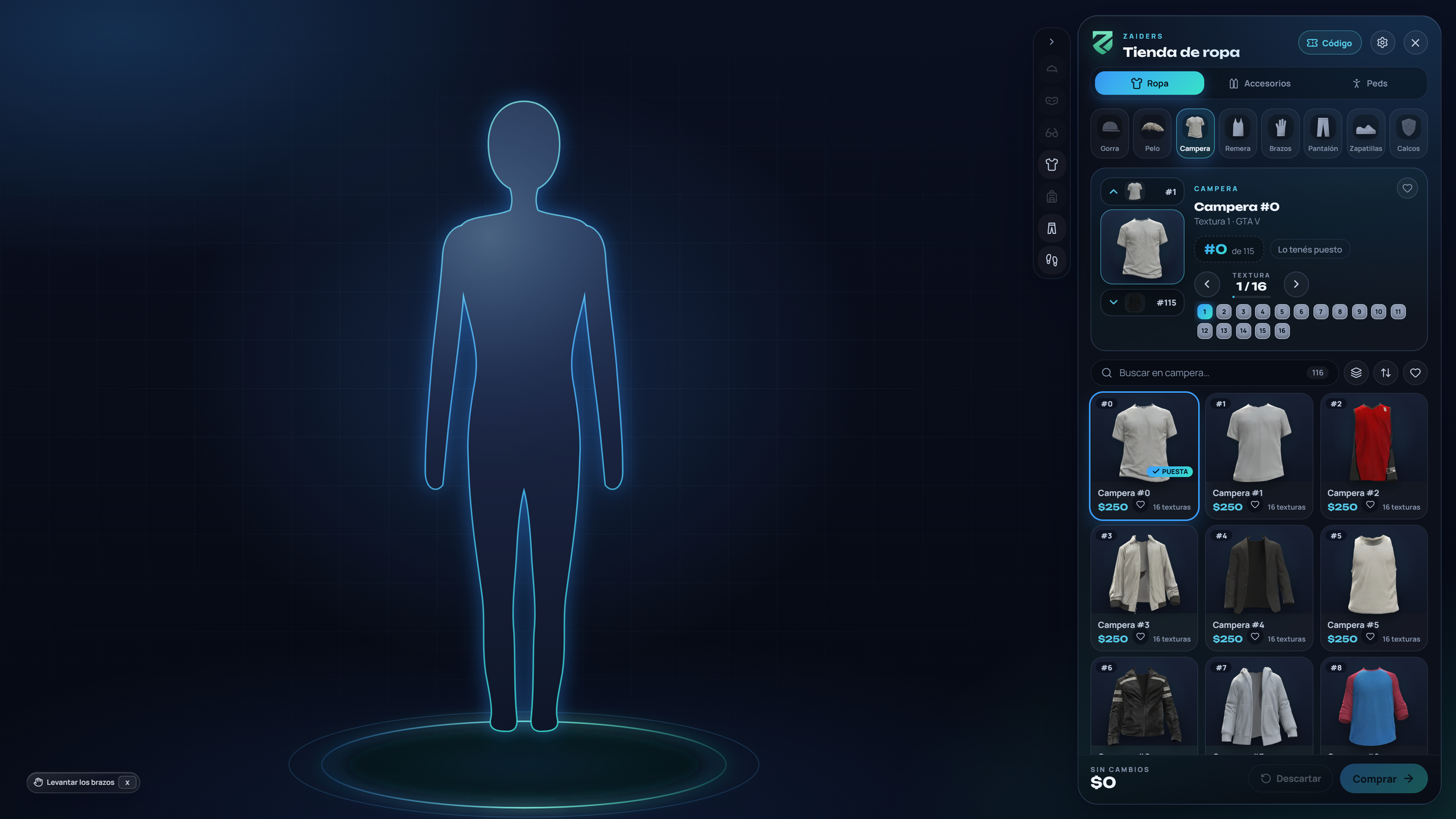
Abrir una tienda
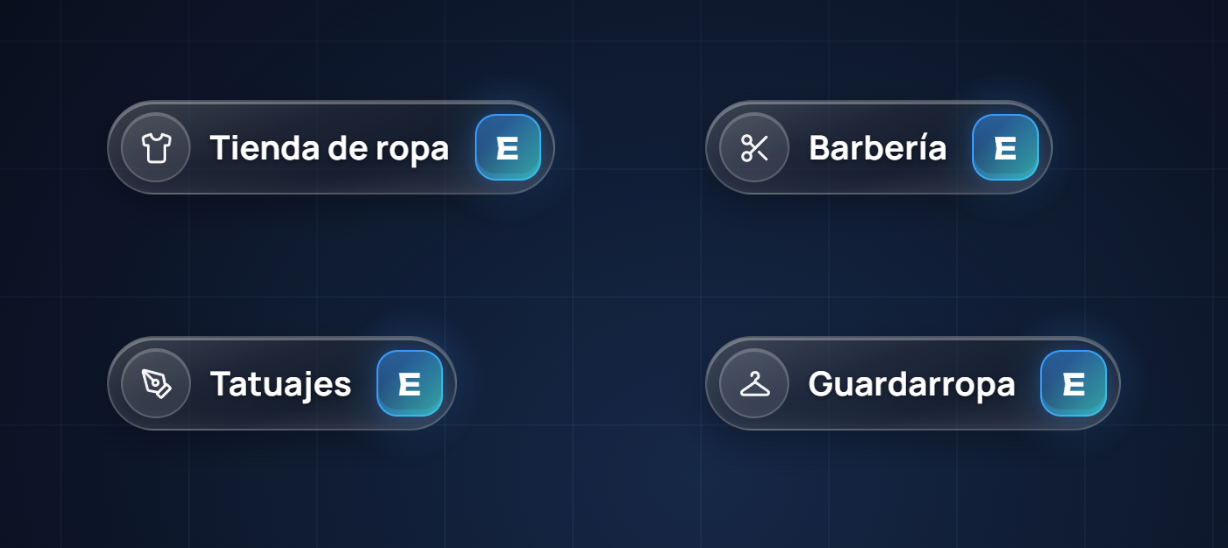
En cada tienda, un cartel flotante con el nombre de la tienda y la tecla E marca dónde pararse. Cuando se puede presionar E, la tecla se ilumina.
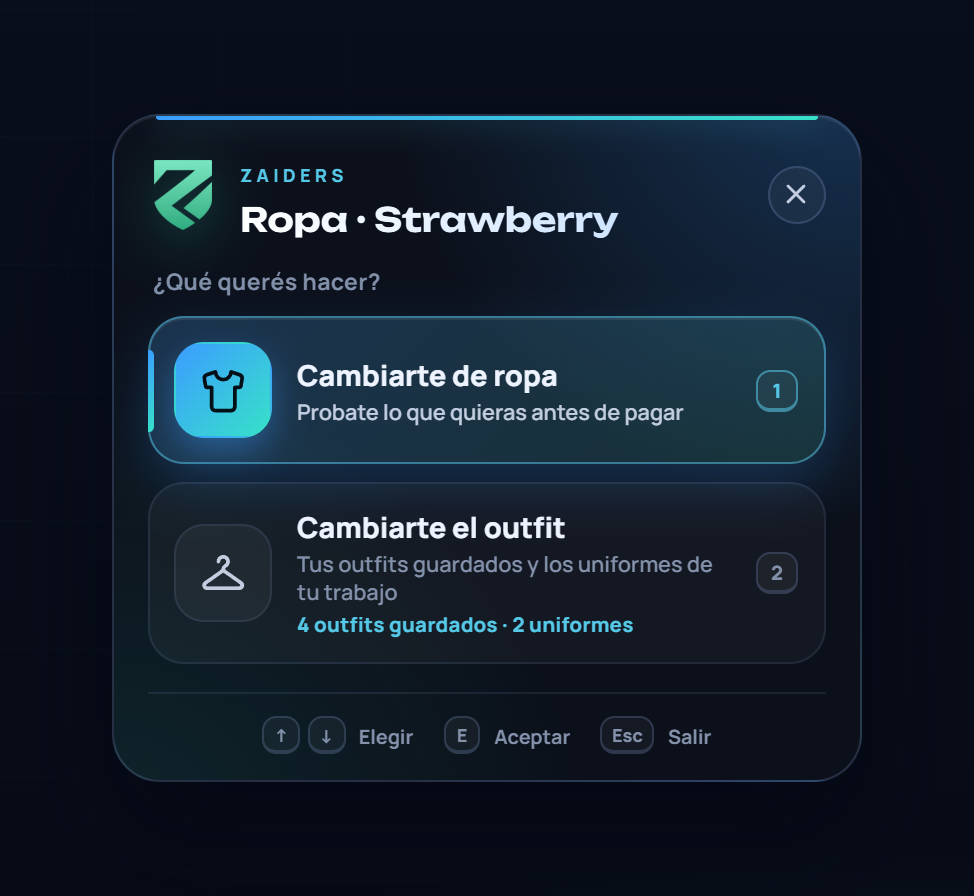
En una tienda de ropa, E primero pregunta qué quiere hacer el jugador:
- Cambiarte de ropa abre la tienda.
- Cambiarte el outfit abre su guardarropa: los outfits guardados y los uniformes de su trabajo. También dice cuántos tiene.
Las flechas o W/S eligen, y E, un clic o el número de la opción aceptan. Esc sale. Si una tienda ofrece solo una de las dos cosas, E va directo a ella. Lo que ofrece cada tienda se configura en el panel. Ver Tiendas del mapa y blips.
El menú
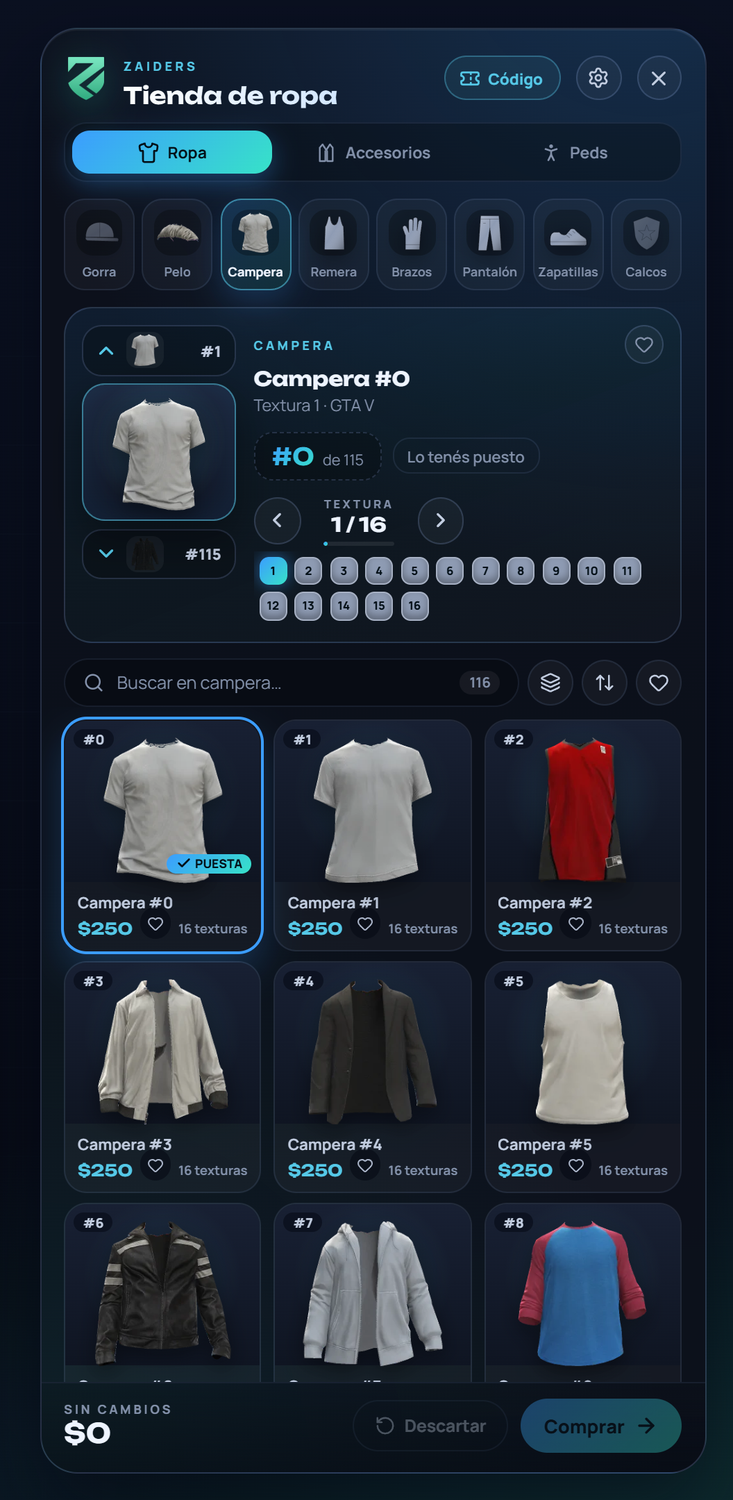
De arriba hacia abajo:
- La cabecera. La marca del servidor y la tienda. Código usa un código de outfit que compartió otro jugador (ver más abajo). La tuerca abre Ajustes, y la cruz sale sin comprar (Esc).
- Las secciones. Ropa, Accesorios y Peds.
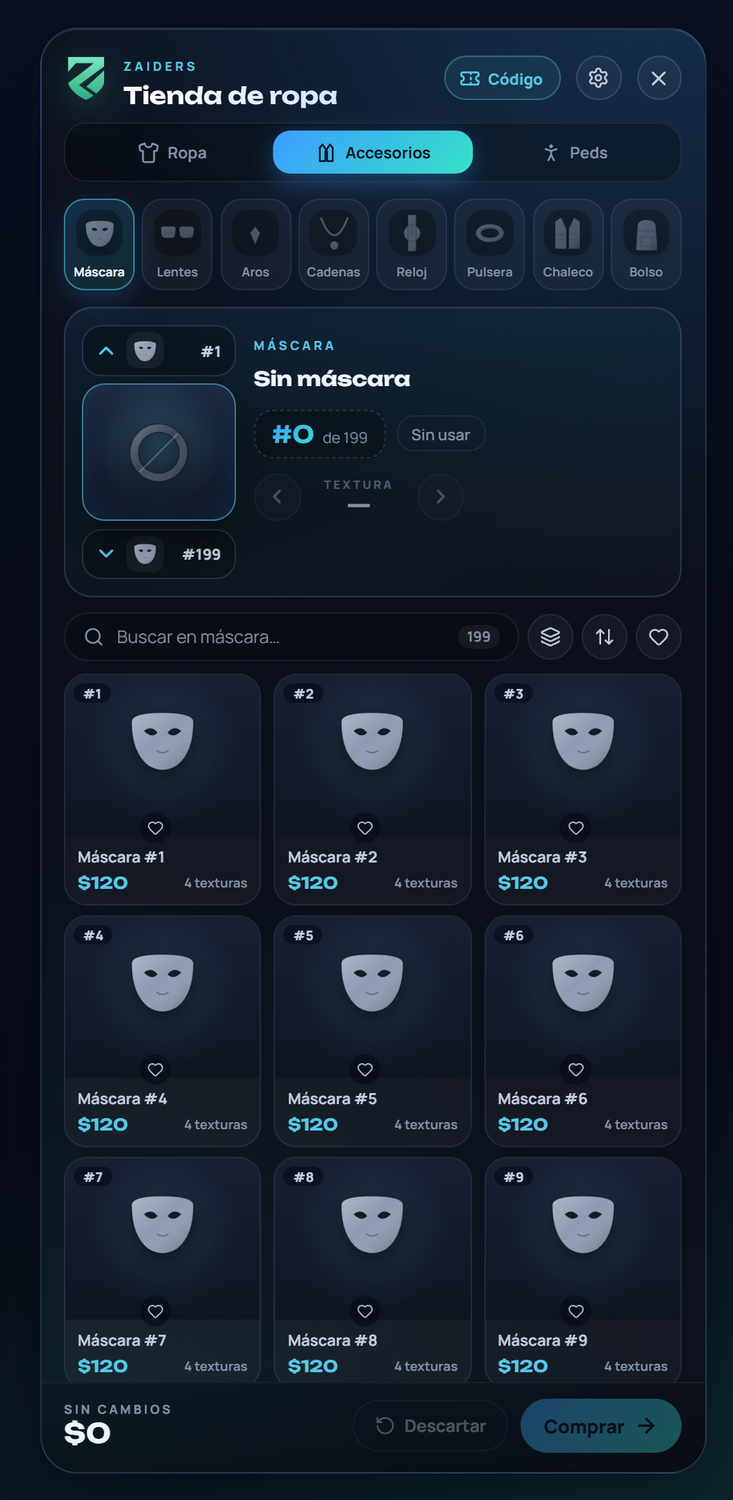
- Los lugares. Gorra, pelo, campera, remera, brazos y guantes, pantalón, zapatillas y calcomanías. Accesorios tiene máscaras, lentes, aros, cadenas, relojes, pulseras, chalecos y bolsos.
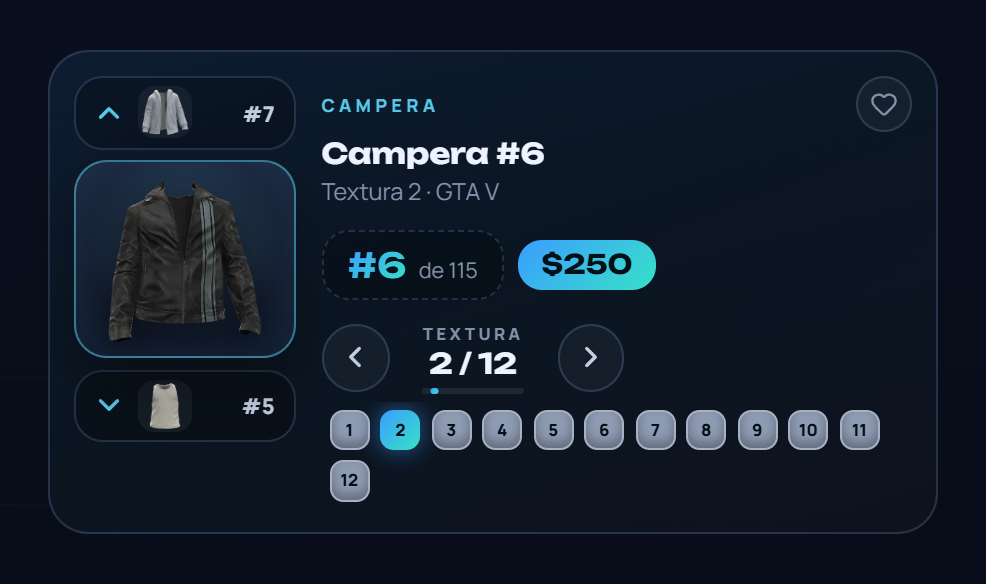
- La prenda en la que estás. Su foto, su número, sus texturas y su precio. Arriba y abajo están la prenda anterior y la siguiente.
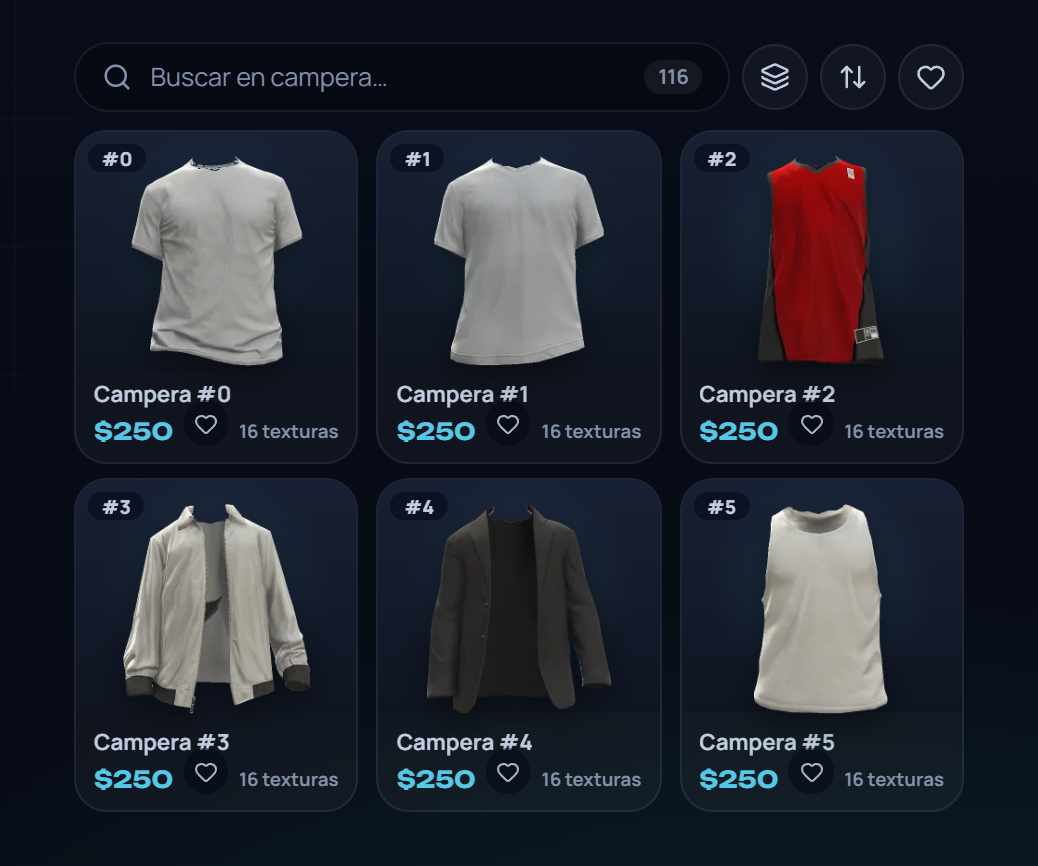
- Buscador y filtros. Busca por nombre o número, filtra por pack, ordena por número, nombre o precio, o muestra solo tus favoritos.
- La grilla. Todas las prendas del lugar, con su foto, su precio y cuántas texturas tiene. Lo que tienes puesto está marcado.
- El carrito. Cuántos cambios hay, el total, Descartar y Comprar.
Pasar prendas
| Tecla o clic | Qué hace |
|---|---|
| ↑ / ↓ | Prenda siguiente o anterior del lugar. |
| ← / → | Textura siguiente o anterior de la prenda. También puedes hacer clic en el número de una textura. |
| Una tarjeta de la grilla | Se pone esa prenda. |
| El corazón | Agrega la prenda a tus favoritos. Se guardan en tu juego, por prenda. |
| Esc | Cierra lo que esté abierto (una hoja, el buscador) o sale sin comprar. |
Cada cambio se pone en el personaje al instante, para probarlo. No se cobra nada hasta que pagas, y salir sin pagar te devuelve lo que tenías.
Cámara, pose y botones para sacarse ropa
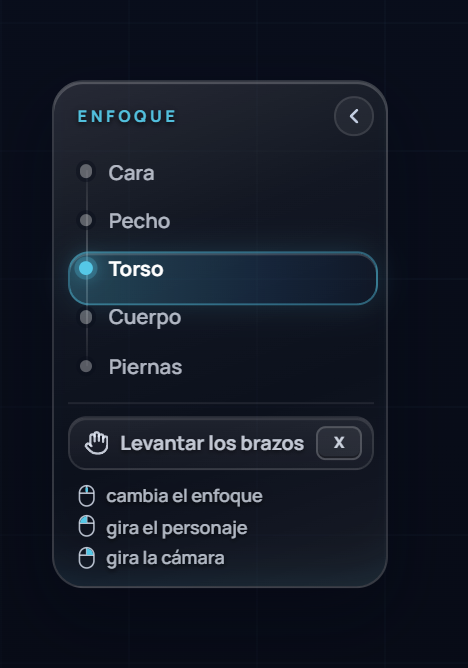
- La ruedita del mouse sobre el personaje pasa la cámara por cinco planos: Cara, Pecho, Torso, Cuerpo y Piernas. Al elegir una prenda, la cámara va a ella sola.
- Clic izquierdo y arrastrar gira el personaje. Clic derecho y arrastrar gira la cámara.
- X o el botón de brazos levanta los brazos del personaje, para revisar que una campera no se rompa. X de nuevo los baja.
- El ajuste Enfoque de cámara muestra estos planos en un panel a la izquierda, con el botón de brazos adentro.
El personaje queda quieto con el menú abierto, siempre en la misma pose.
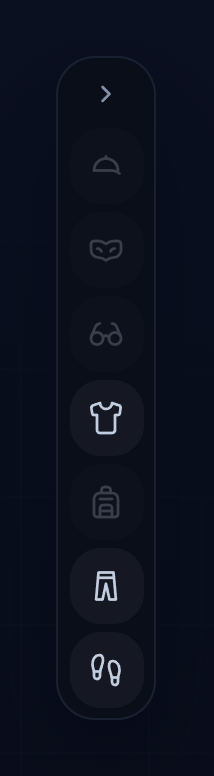
Los botones para sacarse ropa, al costado del menú, sacan una prenda con un clic: gorra, máscara, lentes, campera, pantalón, bolso y zapatillas. Otro clic la vuelve a poner. Al sacarse la campera también se sacan la remera, los guantes y las calcomanías.
Lo que se pone en cada lugar al sacarse ropa se define en Config.Undress y Config.UndressWithTop. Ver la Referencia de la config.
Ajustes
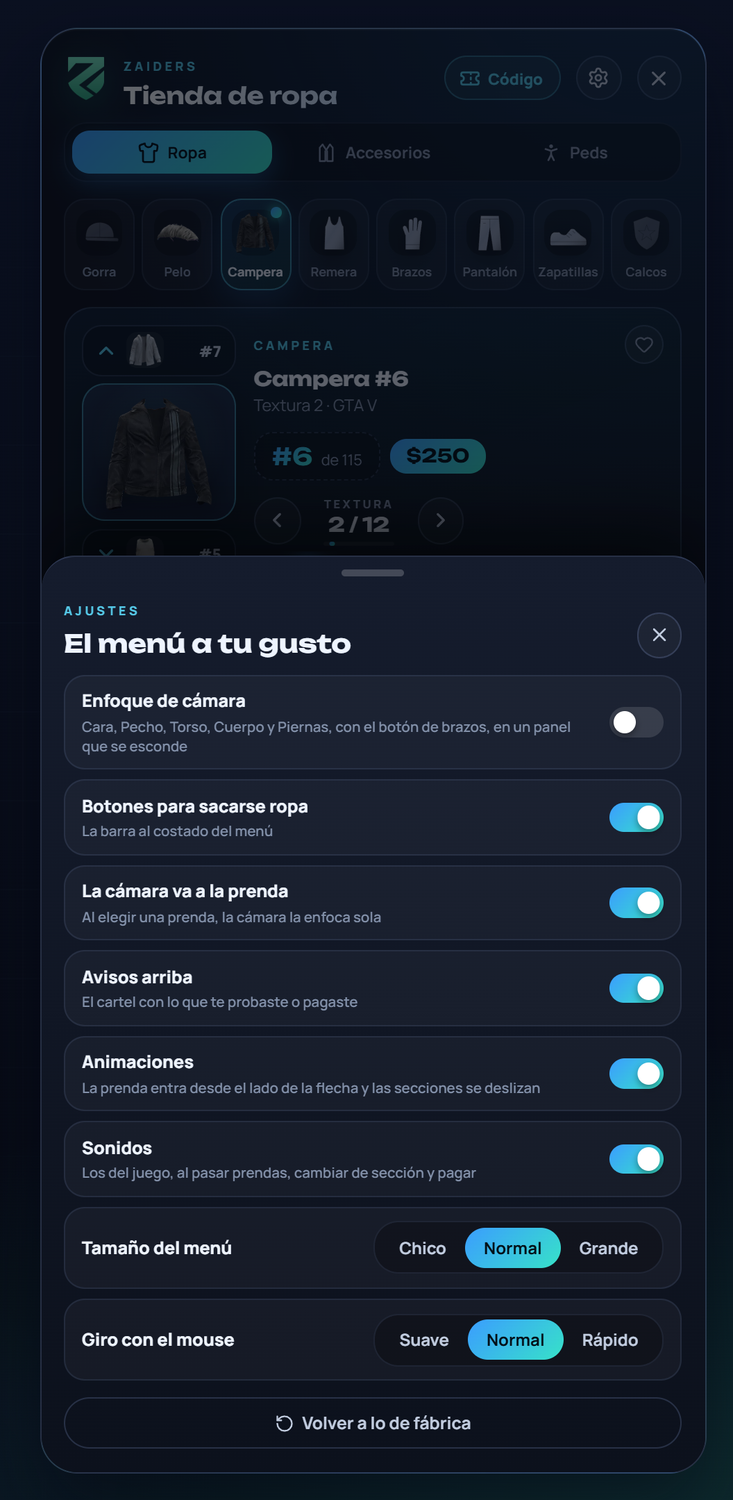
Cada jugador puede dejar el menú a su gusto. Se guarda en su juego:
- Enfoque de cámara: los planos de cámara y el botón de brazos en un panel a la izquierda.
- Botones para sacarse ropa: la barra al costado del menú.
- La cámara va a la prenda: la cámara encuadra cada prenda que eliges.
- Avisos arriba: el cartel con lo que te probaste o pagaste.
- Animaciones: la prenda entra desde el lado de la flecha y las secciones se deslizan.
- Sonidos: los del juego, al pasar prendas, cambiar de sección y pagar.
Config.Sounds = falselos apaga para todos. - Tamaño del menú: chico, normal o grande.
- Giro con el mouse: suave, normal o rápido.
Volver a lo de fábrica deja todo como al principio.
Pagar
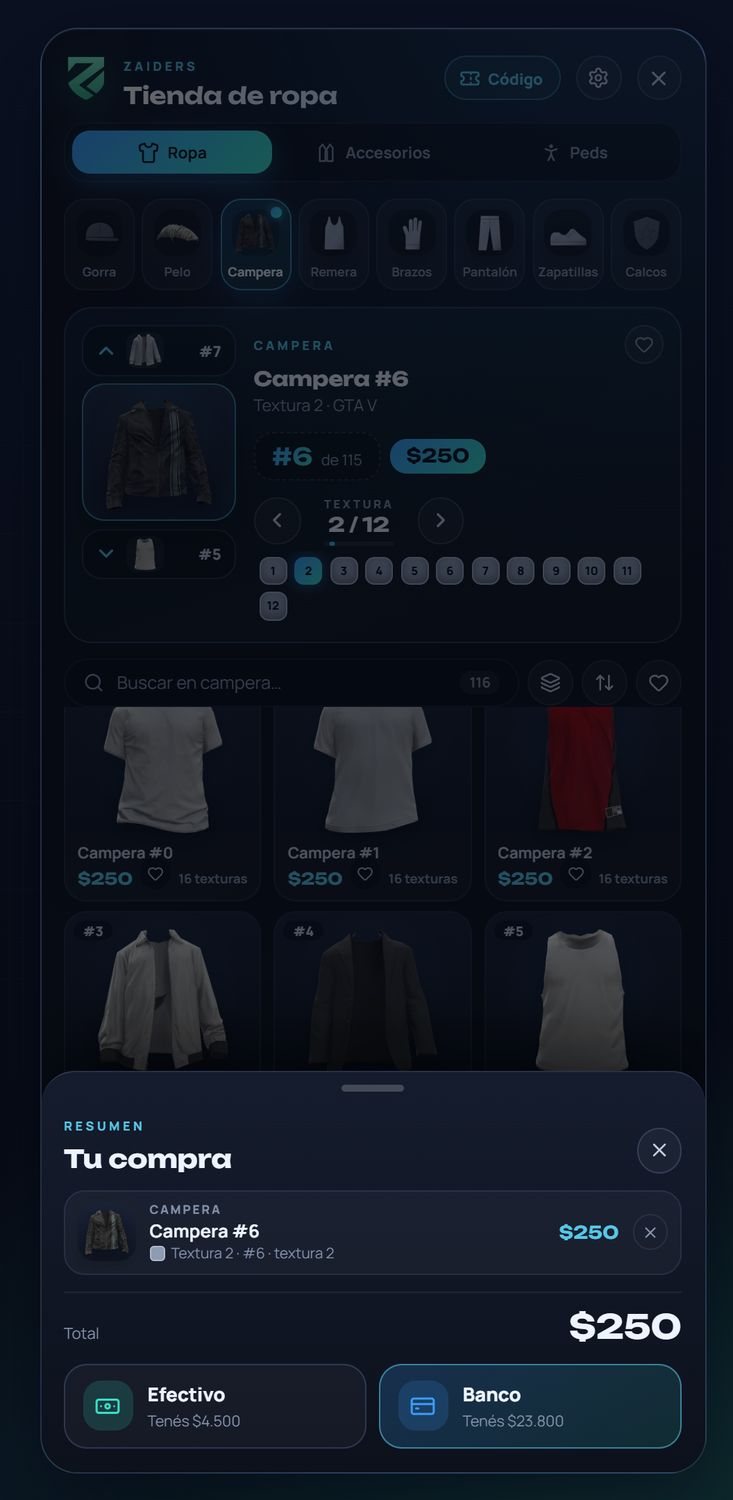
Comprar abre el resumen: cada cambio con su precio, el total y los saldos de Efectivo y Banco del jugador. Cada línea se puede deshacer. Al pagar se cobra el dinero del framework de la cuenta elegida.
- El servidor calcula cada compra con sus propios precios y la compara con la apariencia guardada del jugador. Nunca cobra más de lo que mostró el menú. Ver Lo que revisa el servidor.
- Después de pagar, el menú se cierra y el juego avisa cuánto se cobró.
Config.CloseAfterPay = falselo deja abierto. - Descartar vuelve a como estaba el jugador.
- Las prendas que el jugador ya tenía puestas son gratis.
Usar un código de outfit
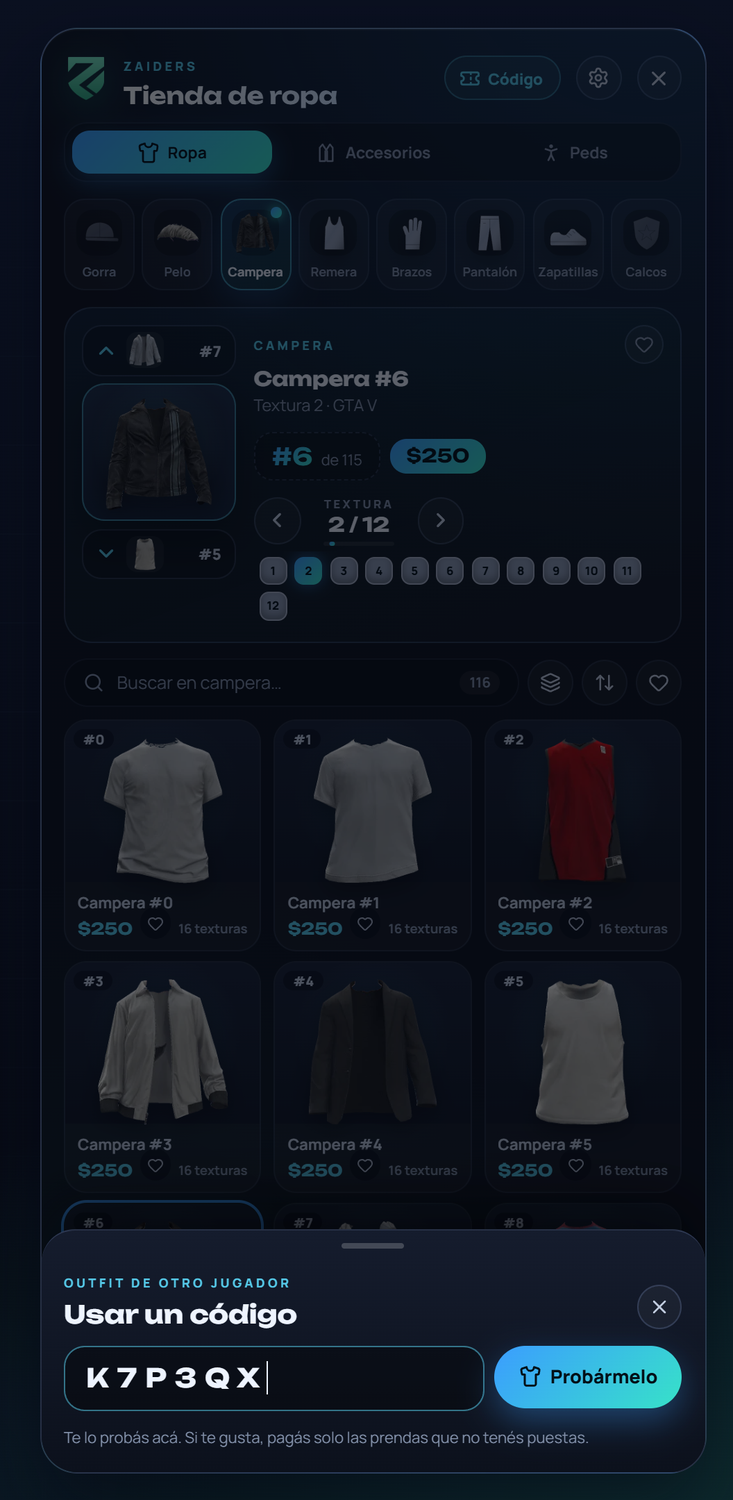
Los jugadores pueden compartir sus outfits con un código de 6 letras desde el guardarropa. Quien recibe un código toca Código arriba en una tienda de ropa, lo escribe y toca Probármelo.
El outfit se pone para probar, y al carrito van solo las prendas que el jugador no tiene puestas. Las prendas sin stock, o solo para un trabajo o grupo al que no pertenece, quedan como las suyas. No se regala nada: paga lo que se queda.
Los códigos duran 24 horas (Config.Wardrobe.shareHours). Ver Guardarropa y outfits.
Accesorios y Peds
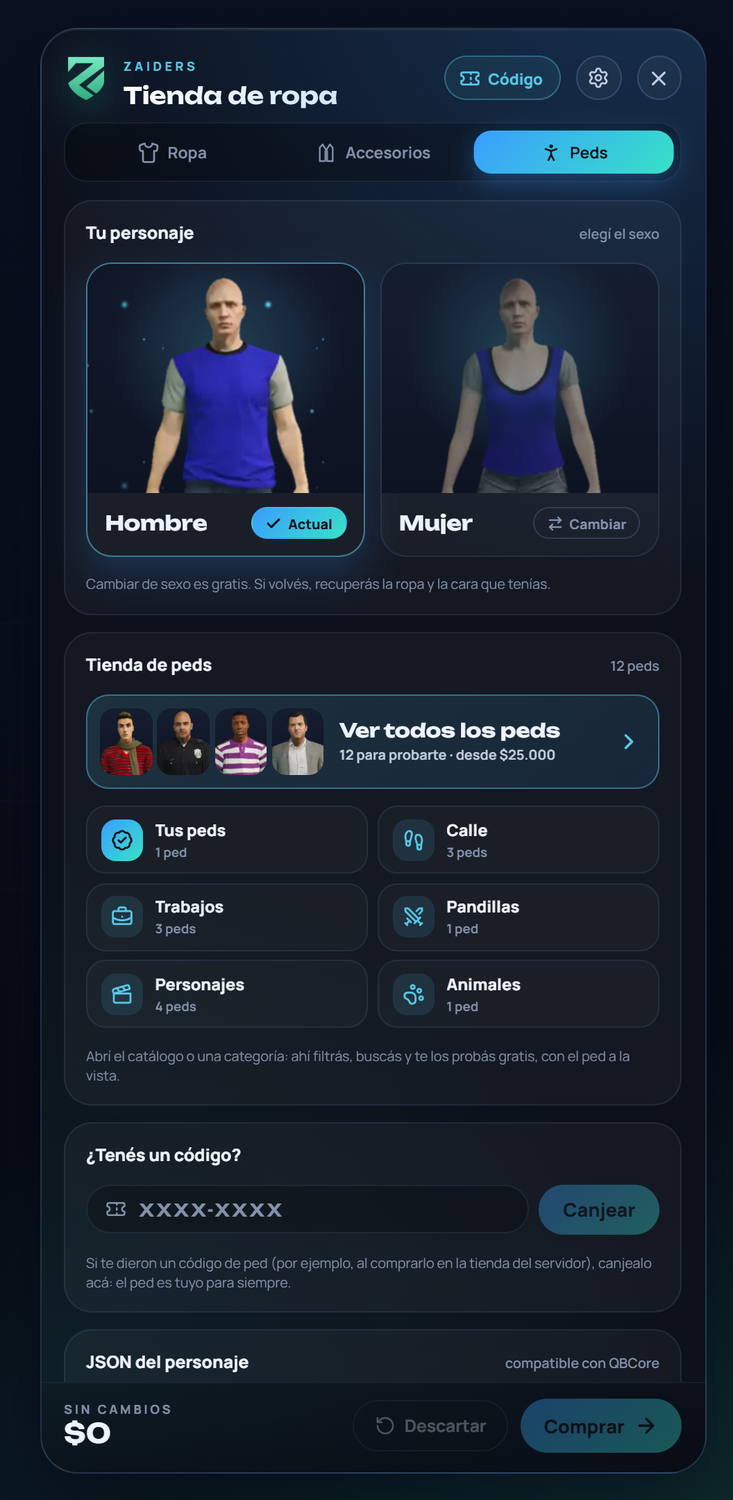
El JSON del personaje, al final de Peds, copia la apariencia del personaje en el formato de QBCore, para llevarla a otro servidor. Los admins también pueden pegar uno ahí (formatos de QBCore, illenium-appearance, fivem-appearance o skinchanger de ESX). Un JSON roto nunca cambia al personaje.
Para admins: editar una prenda
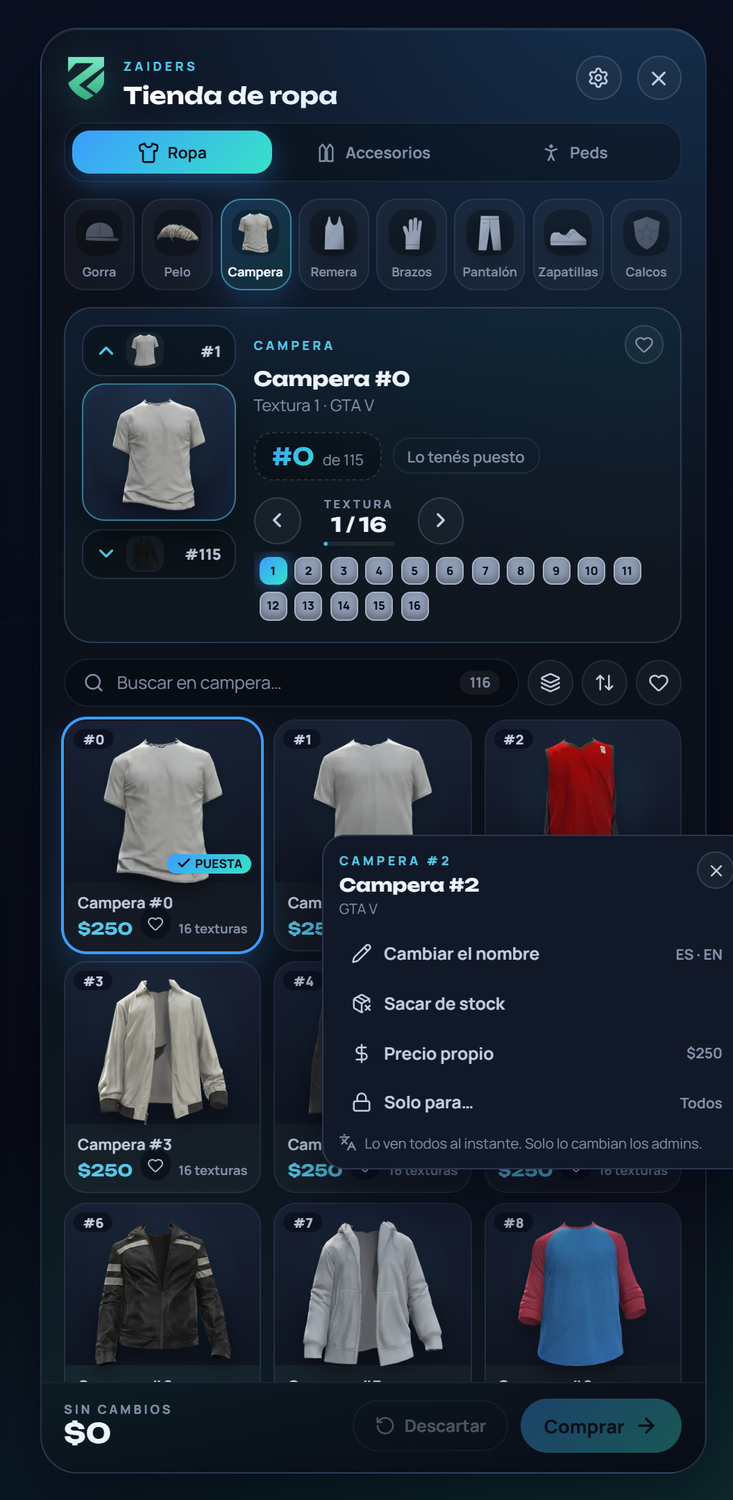
Los admins y los editores del catálogo pueden hacer clic derecho sobre cualquier prenda, en la grilla o en su ficha:
- Cambiar el nombre: un nombre en español y otro en inglés. Volver al nombre del juego lo deshace.
- Sacar de stock / Volver a poner en stock.
- Precio propio: un precio solo para esta prenda. Usar el de la tienda lo deshace.
- Solo para…: trabajos, bandas (desde un rango) o grupos por permiso, como VIP.
Todos ven el cambio al instante. El Editor del catálogo del panel hace lo mismo con muchas prendas a la vez.
Sin stock
Una prenda sin stock no se le vende a nadie, y los jugadores no la ven. Los admins la siguen viendo, marcada, para poder volver a ponerla en stock. Si un admin se la prueba, el carrito la marca y no lo deja pagar hasta sacarla.
Prendas solo para algunos jugadores
Una prenda puede ser solo para algunos jugadores:
- Trabajos o bandas, desde un rango. Por ejemplo, uniformes de policía solo para el trabajo
police. - Grupos por permiso ACE, como VIP, de
Config.GarmentGroups. Ver Comandos y permisos.
Los jugadores fuera del grupo no ven esas prendas, y el servidor no se las vende, aunque otro script les abra el menú.